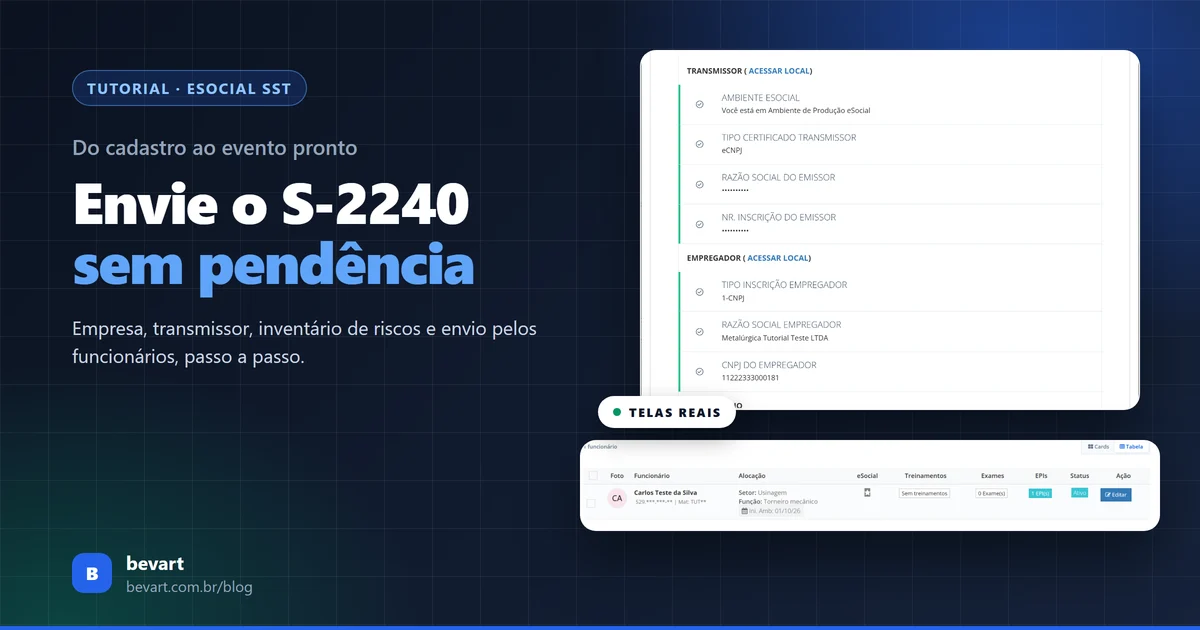
Gestão de treinamentos no Bevart: tutorial do catálogo ao certificado
Cadastre o que a empresa exige, veja quem está pendente, agende a turma, colete assinaturas, conclua e emita certificado e lista de presença. Com telas reais.
O essencial em 30 segundos
- O catálogo diz o que a empresa exige e por quanto tempo vale; o vínculo com os ambientes (GHE) diz quem precisa fazer.
- Agendar a turma não habilita ninguém: a pessoa só fica em dia quando você conclui a turma e marca quem participou.
- Certificado antigo ou de outra empresa entra por Registrar já feito, com a validade contada a partir da data de conclusão.
A gestão de treinamentos do Bevart fica em Gestão Segurança > Treinamentos e segue quatro movimentos: montar o catálogo, dizer quem precisa, agendar ou registrar e concluir a turma. Ao concluir, o sistema calcula a validade, emite o certificado e a lista de presença e passa a cobrar a reciclagem.
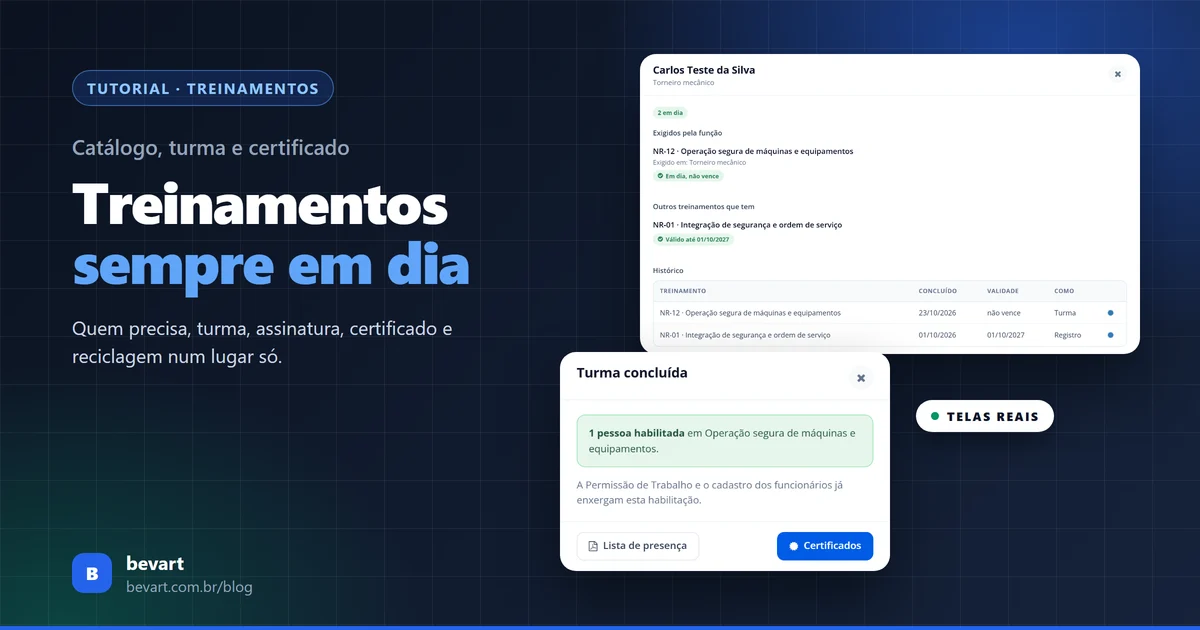
Fizemos todo o fluxo numa conta de demonstração, com a empresa fictícia Metalúrgica Tutorial e o funcionário fictício Carlos Teste da Silva, torneiro mecânico. Ele começou devendo o treinamento de NR-12 e terminou com dois treinamentos em dia.
| Antes de começar | Detalhe |
|---|---|
| Nível | Básico. Cerca de 15 minutos para o primeiro treinamento. |
| Cadastros | Unidade, função com GHE (ambiente) e funcionários. O tutorial do eSocial SST mostra esses cadastros. |
| Opcional | Tablet ou celular para colher assinaturas na hora. |
Passo 1: escolha a unidade
Ao abrir Treinamentos, a janela "Qual unidade?" aparece. Busque pela unidade ou pela empresa e clique nela. Pessoas e turmas são de cada unidade; o catálogo vale para a conta toda. Para trocar depois, clique no nome da unidade no topo da tela.
Passo 2: cadastre o treinamento no catálogo
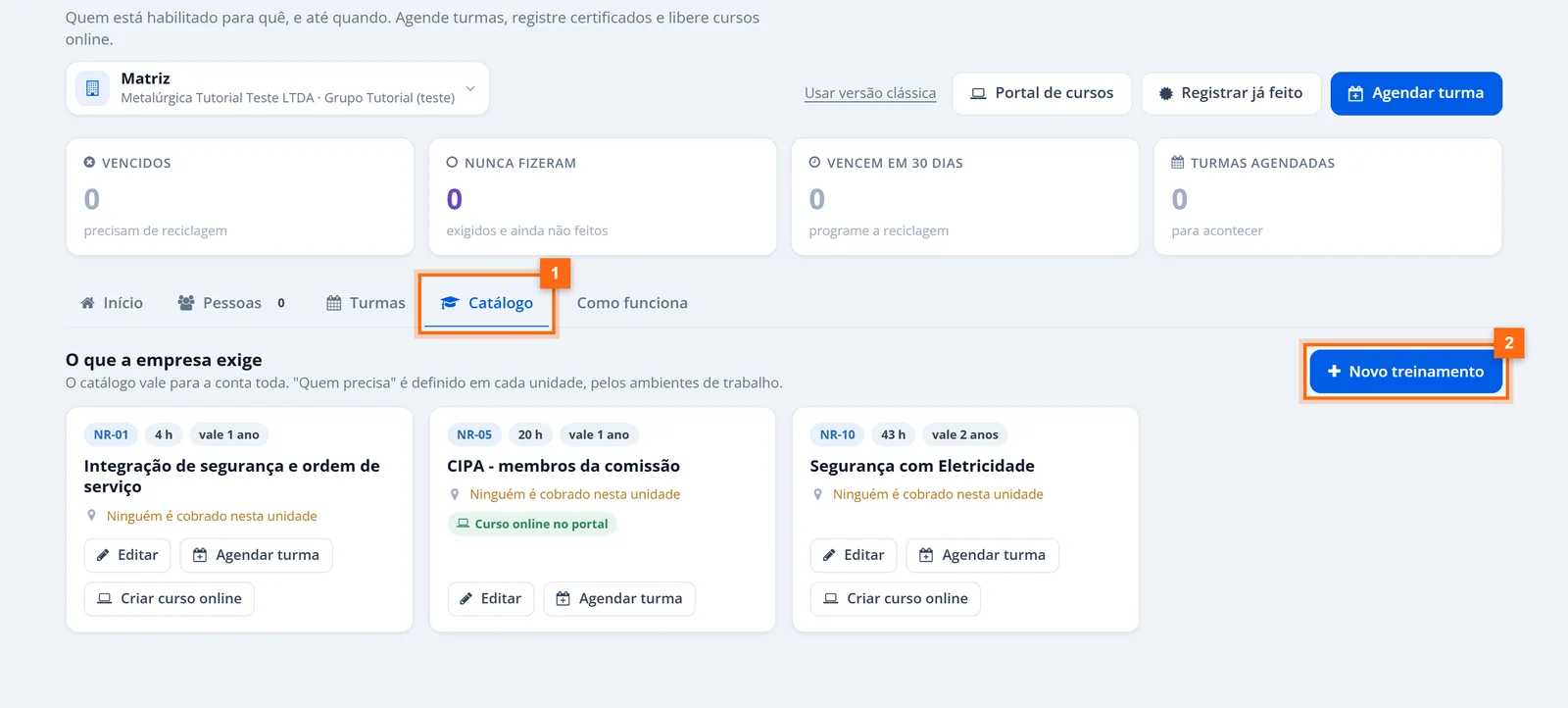
Abra a aba Catálogo e clique em Novo treinamento.
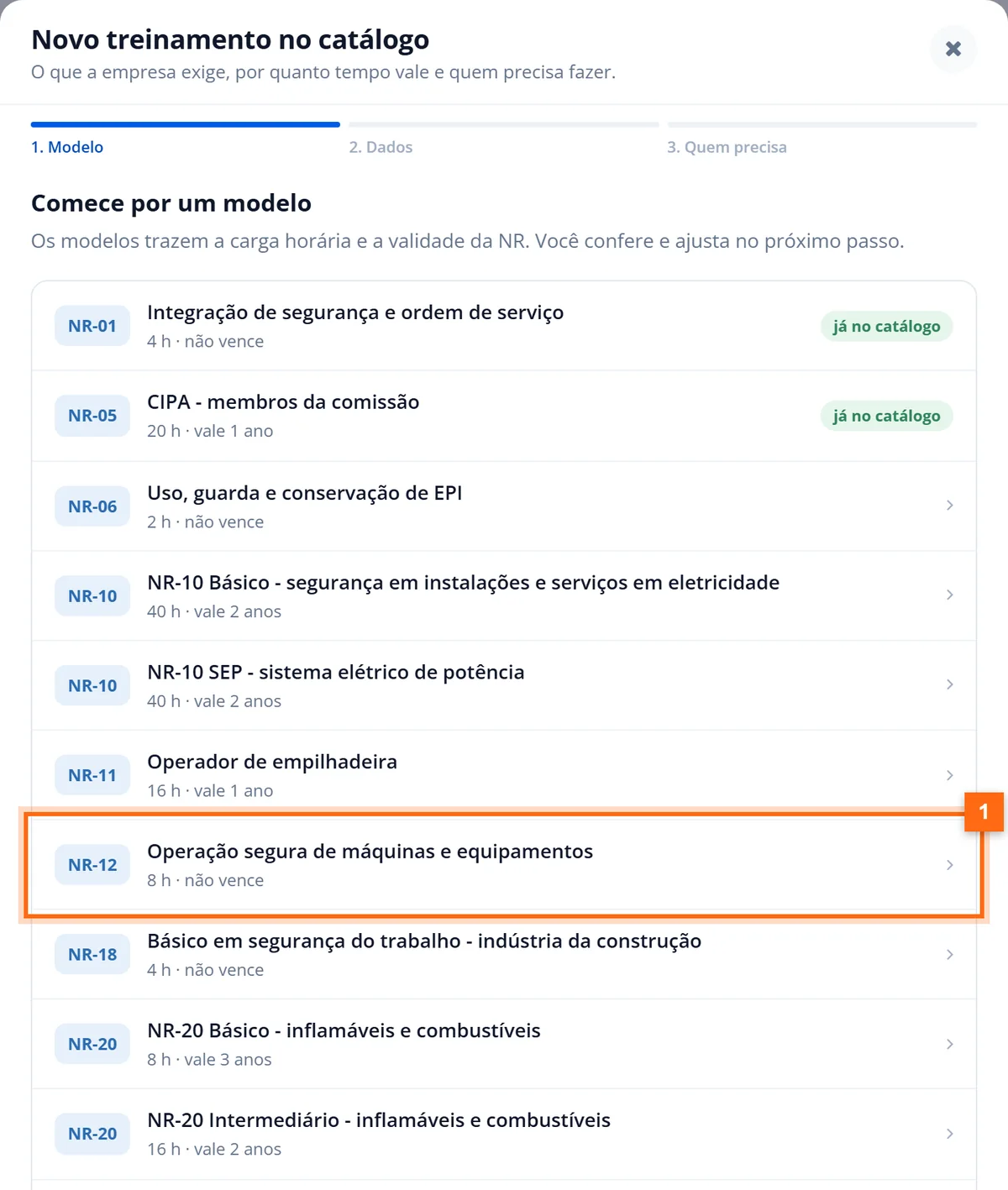
O cadastro tem três etapas. Na primeira, Modelo, escolha um modelo de NR: ele traz carga horária, validade e conteúdo. Se o seu treinamento não tem modelo, use Criar do zero, sem modelo.
Na etapa Dados, confira e ajuste:
- Nome do treinamento (e a Norma, que é por onde a Permissão de Trabalho encontra o treinamento).
- Carga horária.
- Por quanto tempo vale: passado o prazo, a pessoa aparece como vencida.
- Como costuma ser dado: presencial, online ou semipresencial. A opção Tem parte prática presencial faz o curso online só habilitar depois da prática confirmada.
- Conteúdo programático: sai no verso do certificado.
- Clique em Continuar.
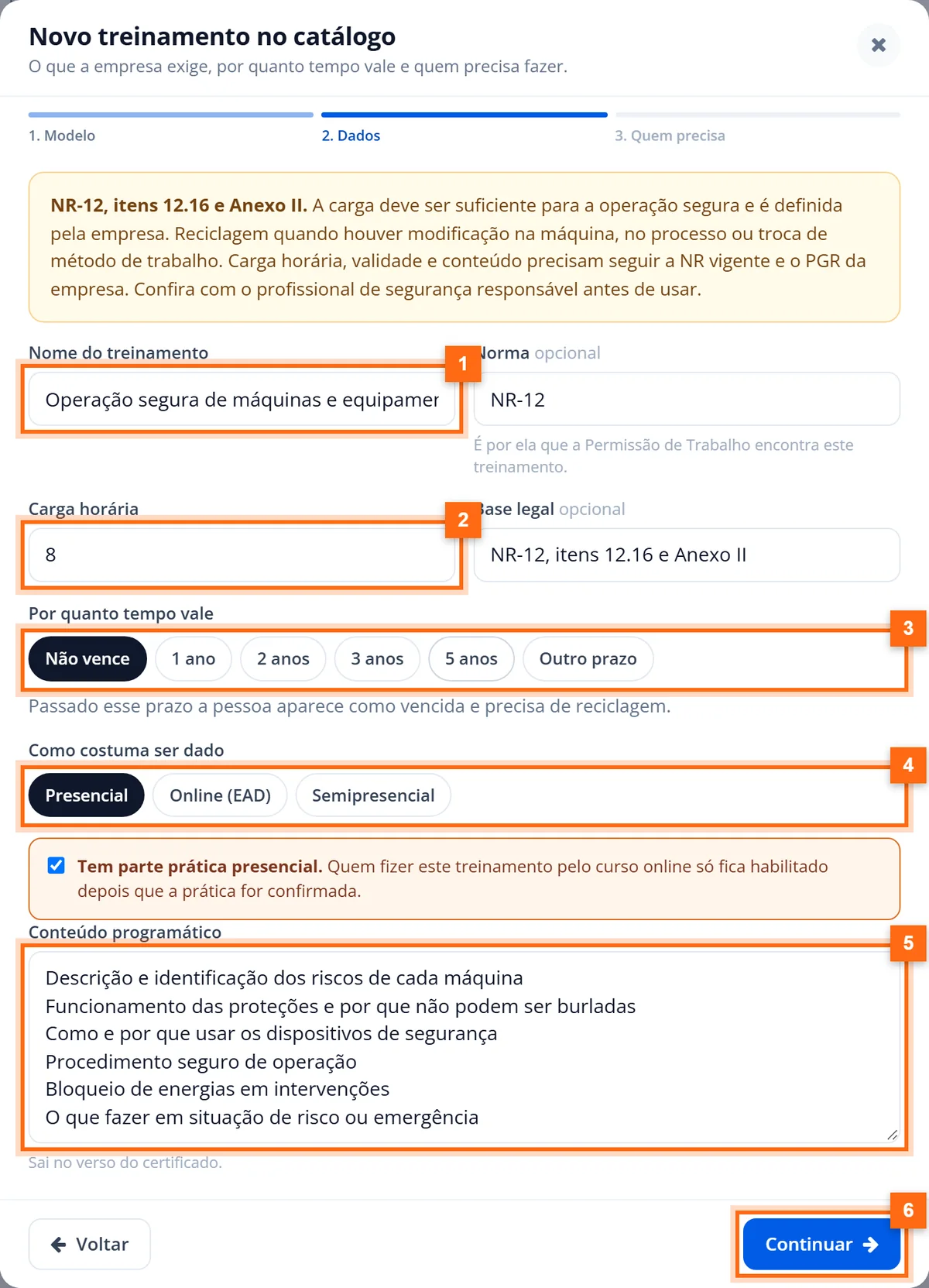
Os modelos são ponto de partida. Carga horária, validade e conteúdo precisam seguir a NR vigente e o PGR da empresa, como a própria tela avisa. Validade definida pela empresa é decisão técnica do responsável, não do sistema.
Passo 3: diga quem precisa fazer
Na etapa Quem precisa, marque os ambientes de trabalho em que o treinamento é obrigatório e clique em Salvar. Quem tem função nesses ambientes passa a ser cobrado, e quem entrar depois também.
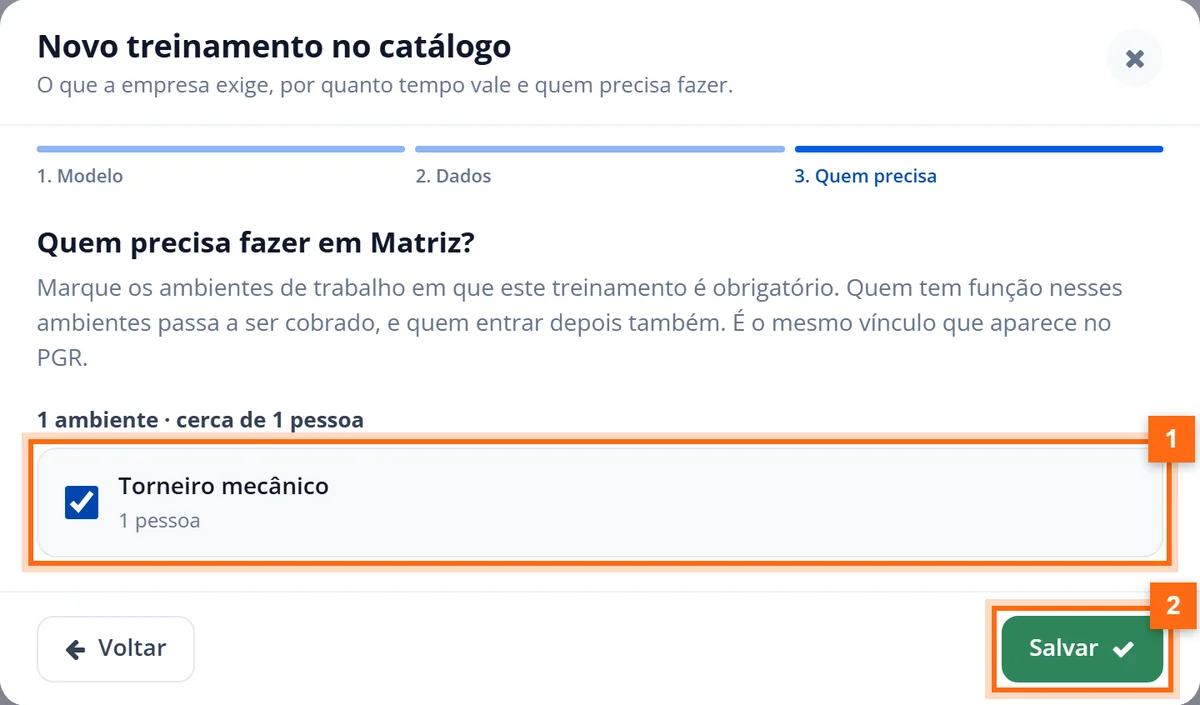
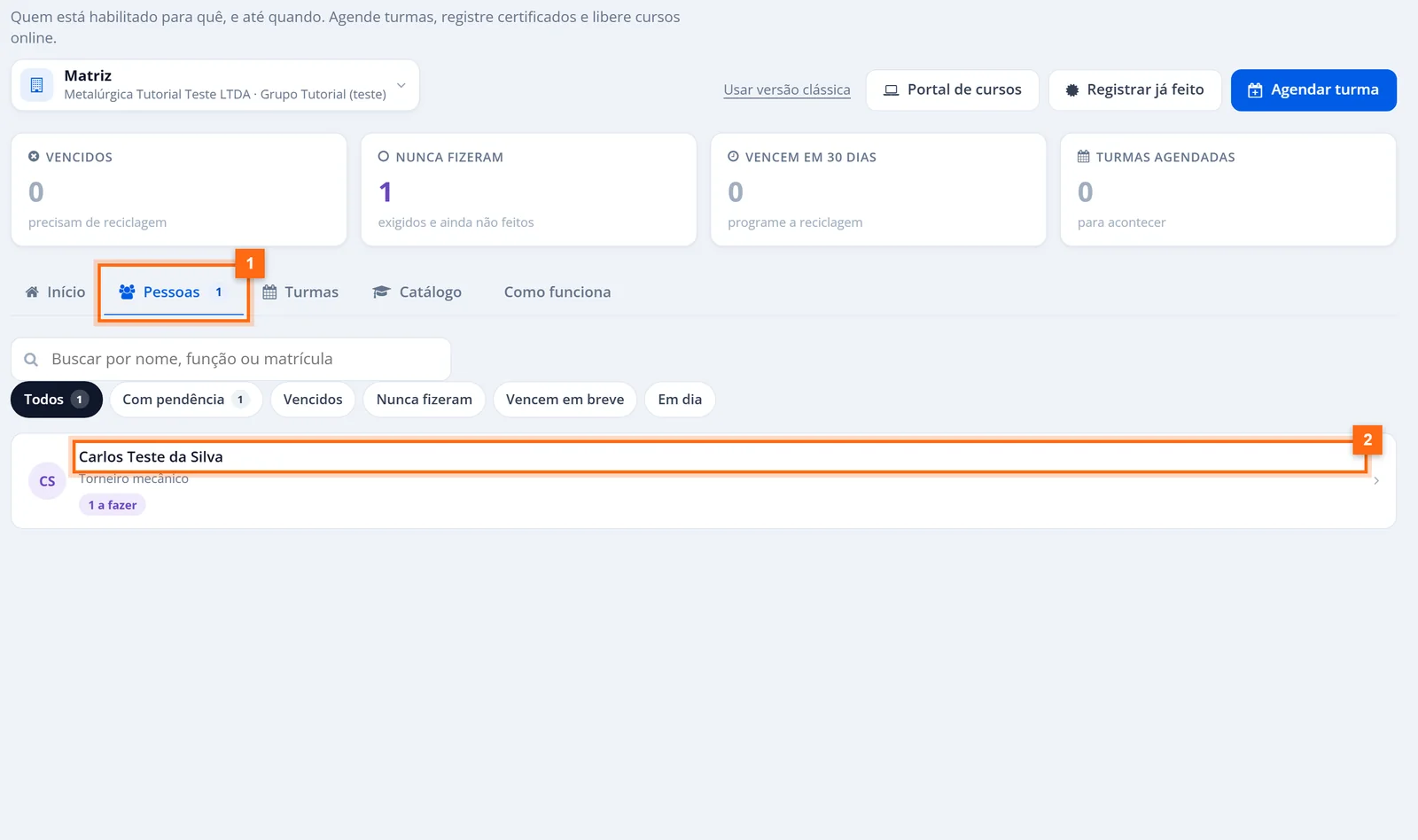
Resultado: o card do treinamento mostra "Exigido em: Torneiro mecânico" e o indicador Nunca fizeram sobe para 1. Na aba Pessoas, o Carlos aparece com "1 a fazer".
Passo 4: agende a turma
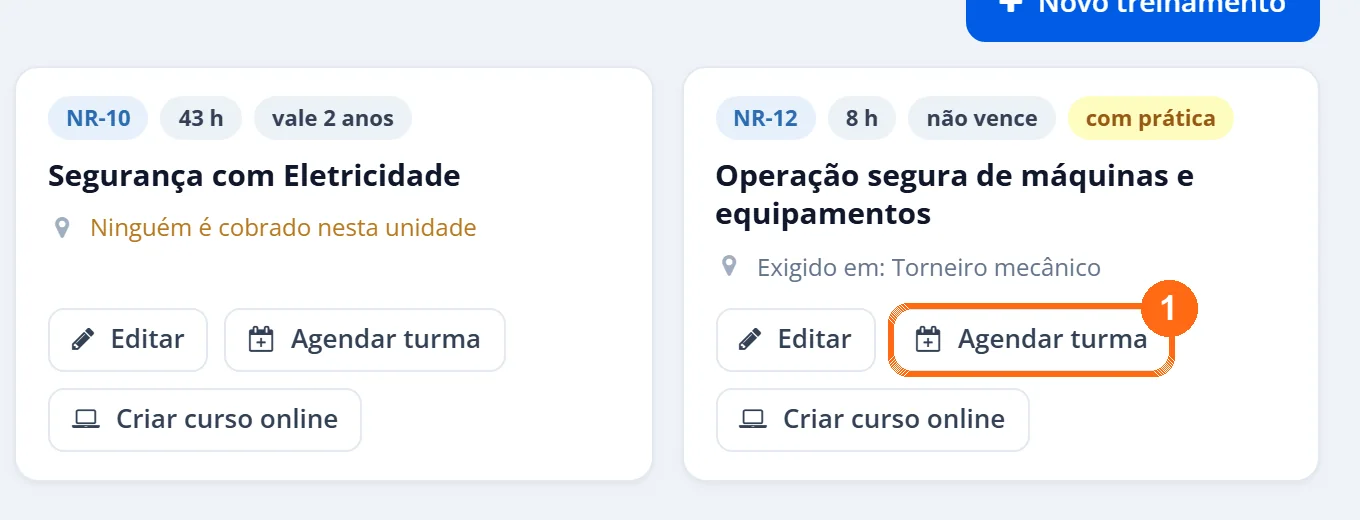
No card do treinamento, clique em Agendar turma (ou use o botão azul do topo e escolha o treinamento).
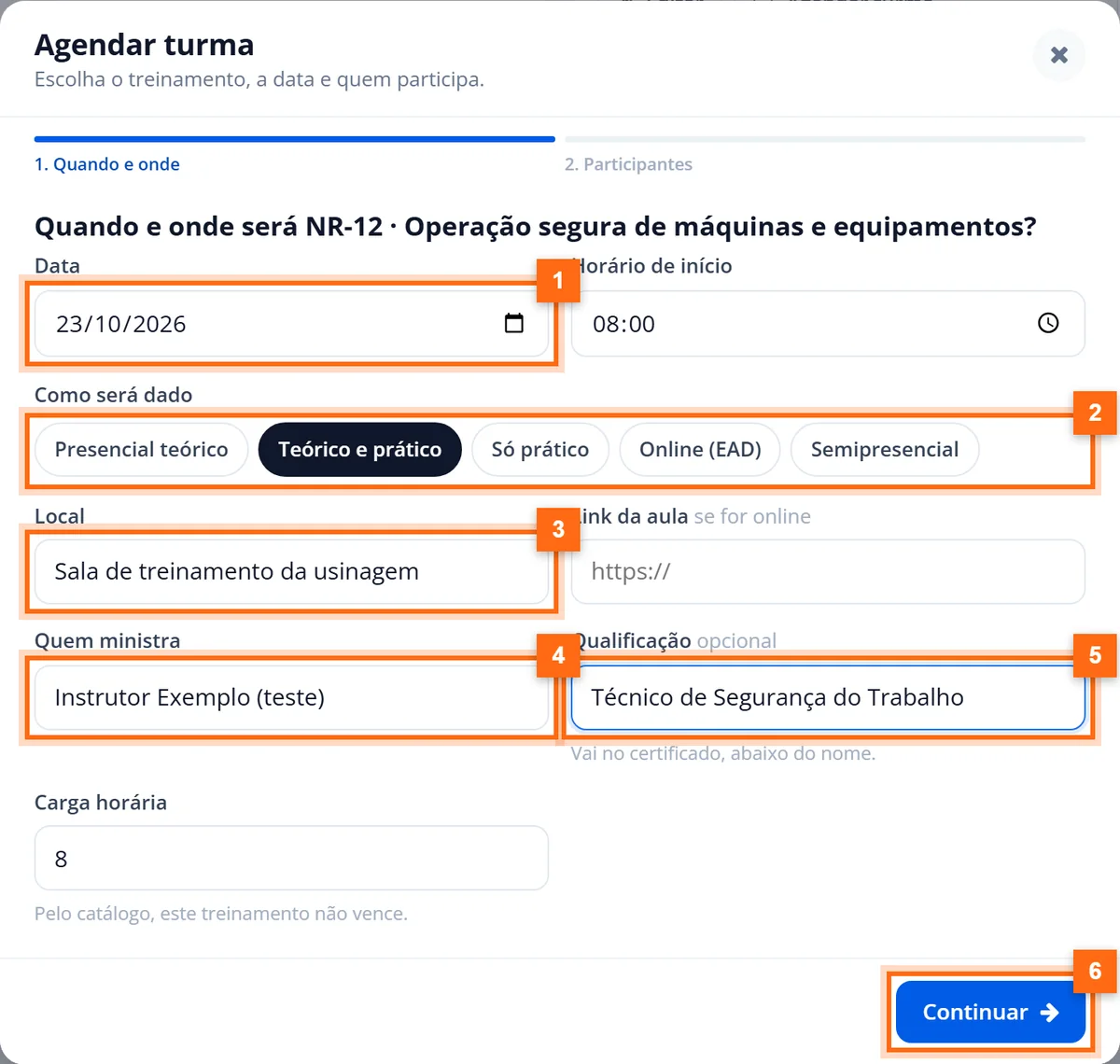
Em Quando e onde, informe Data, Como será dado, Local, Quem ministra e a Qualificação do instrutor. Clique em Continuar.
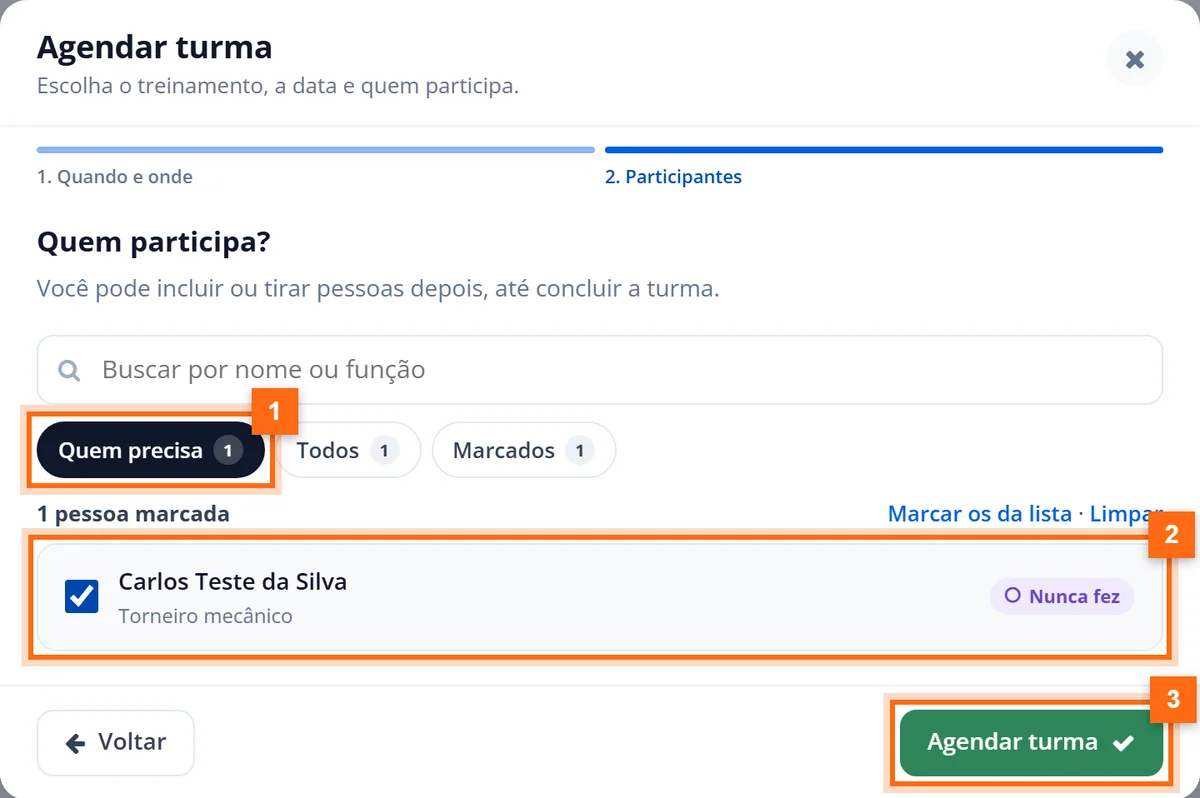
Em Participantes, o filtro Quem precisa já lista só quem deve o treinamento. Marque as pessoas e clique em Agendar turma.
Resultado: o aviso "Turma agendada para 23/10/2026." e a turma na aba Turmas. Como a data já tinha passado, ela aparece com a etiqueta Falta concluir.

Pare de controlar reciclagem em planilha
No Bevart, a validade é calculada na conclusão e a pessoa volta para a lista de pendentes sozinha quando vence.
Criar conta grátisPasso 5: lista de presença e assinaturas
Clique na turma para abrir o painel. Ali estão Lista de presença (PDF para imprimir), Adicionar pessoas, Editar dados e, para cada inscrito, o botão Assinar.
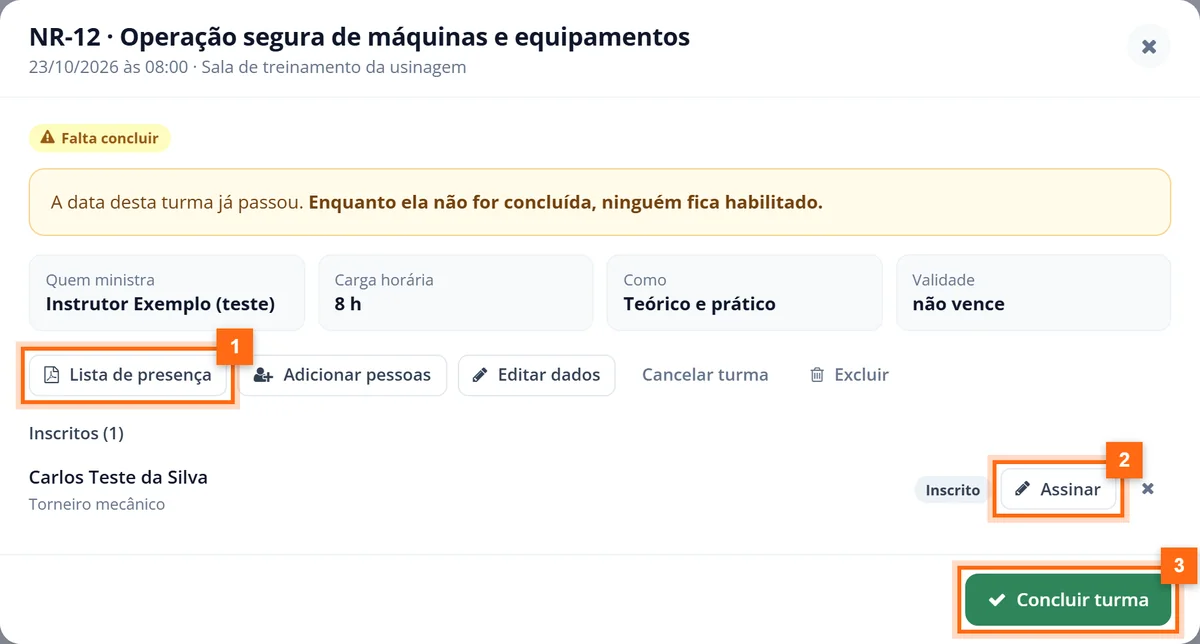
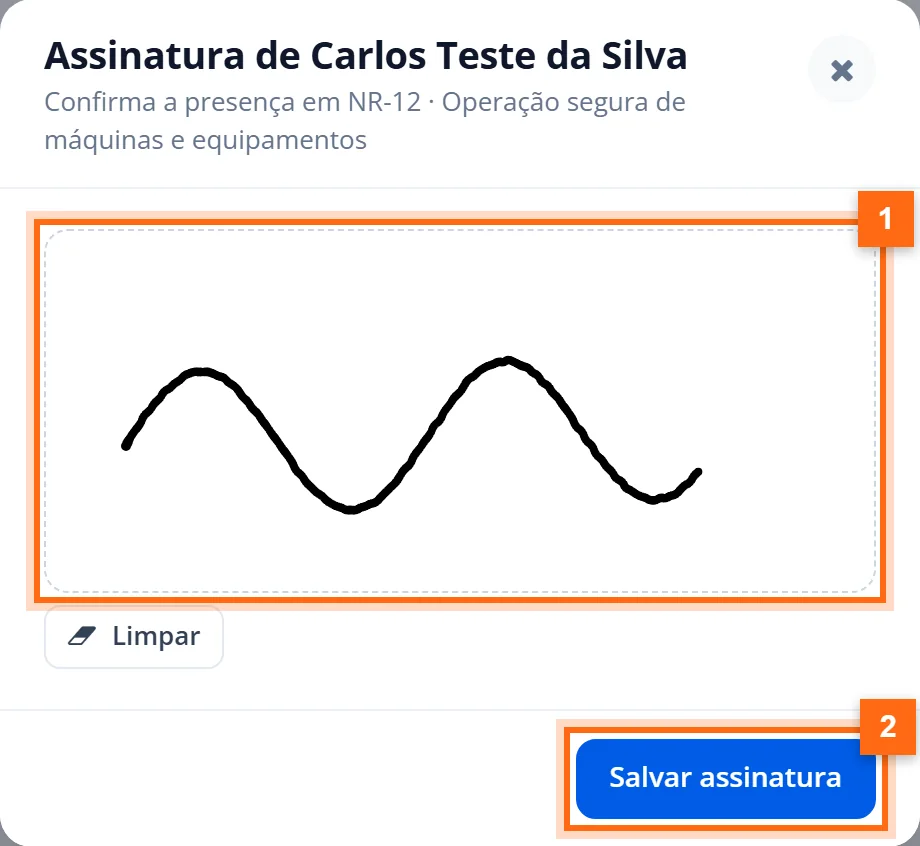
Em Assinar, o participante assina com o dedo ou a caneta e você clica em Salvar assinatura. O aviso é "Assinatura salva." e o inscrito passa a mostrar Participou e Assinou.
Passo 6: conclua a turma
Clique em Concluir turma. São três etapas:
- Presença: marque Participou ou Faltou para cada um. Só quem participou fica habilitado e recebe certificado.
- Dados do certificado: confira a data de conclusão, quem ministra e o conteúdo programático aplicado.
- Assinatura: quem ministrou assina (opcional; sem ela, o certificado sai com a linha para assinar à mão). Clique em Concluir e habilitar.
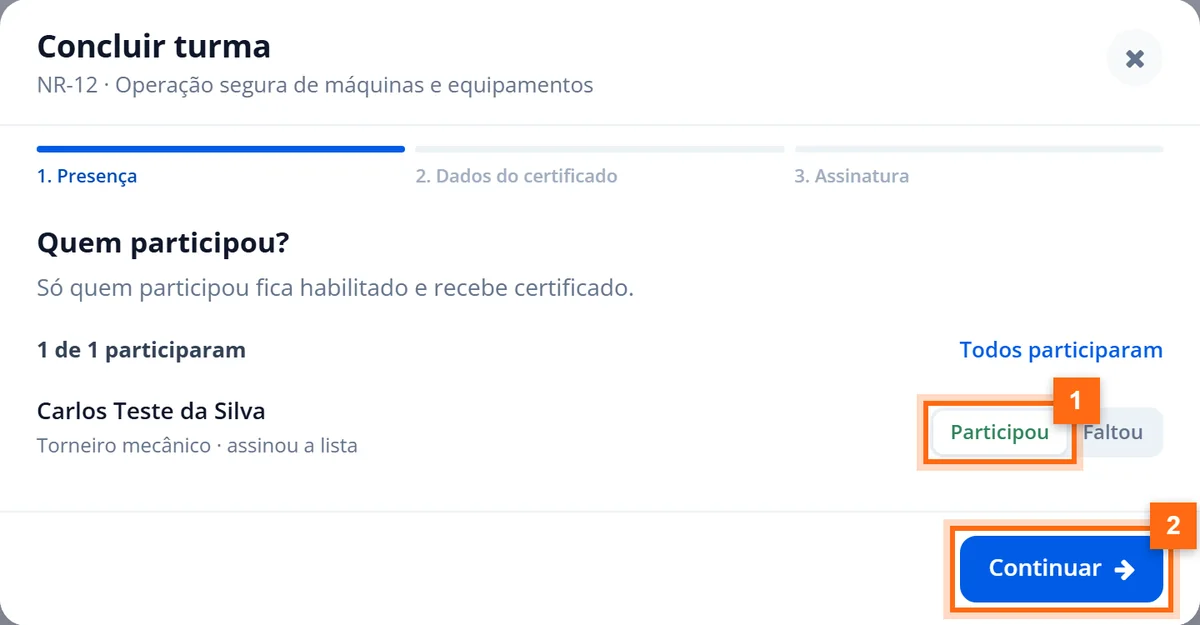
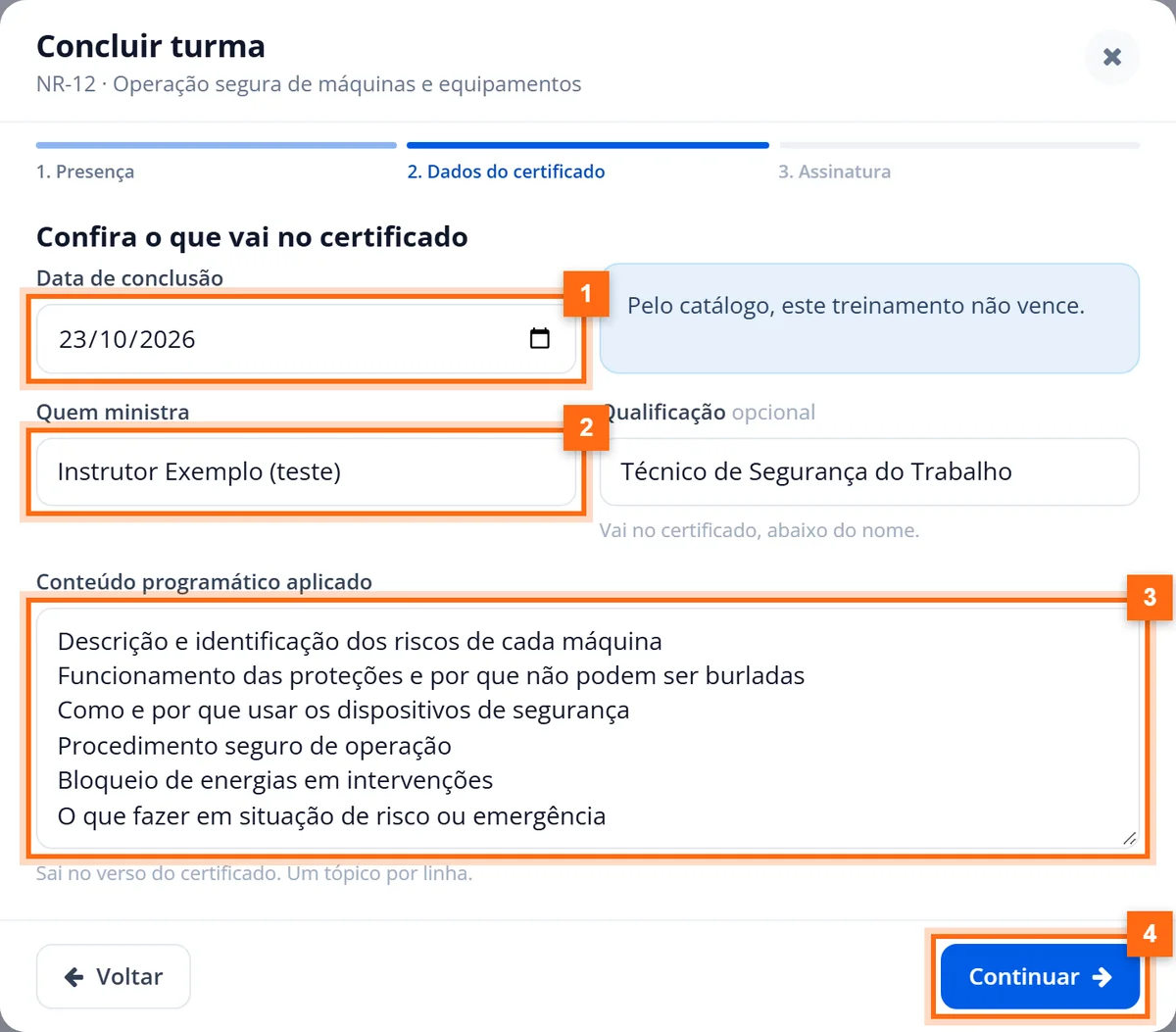
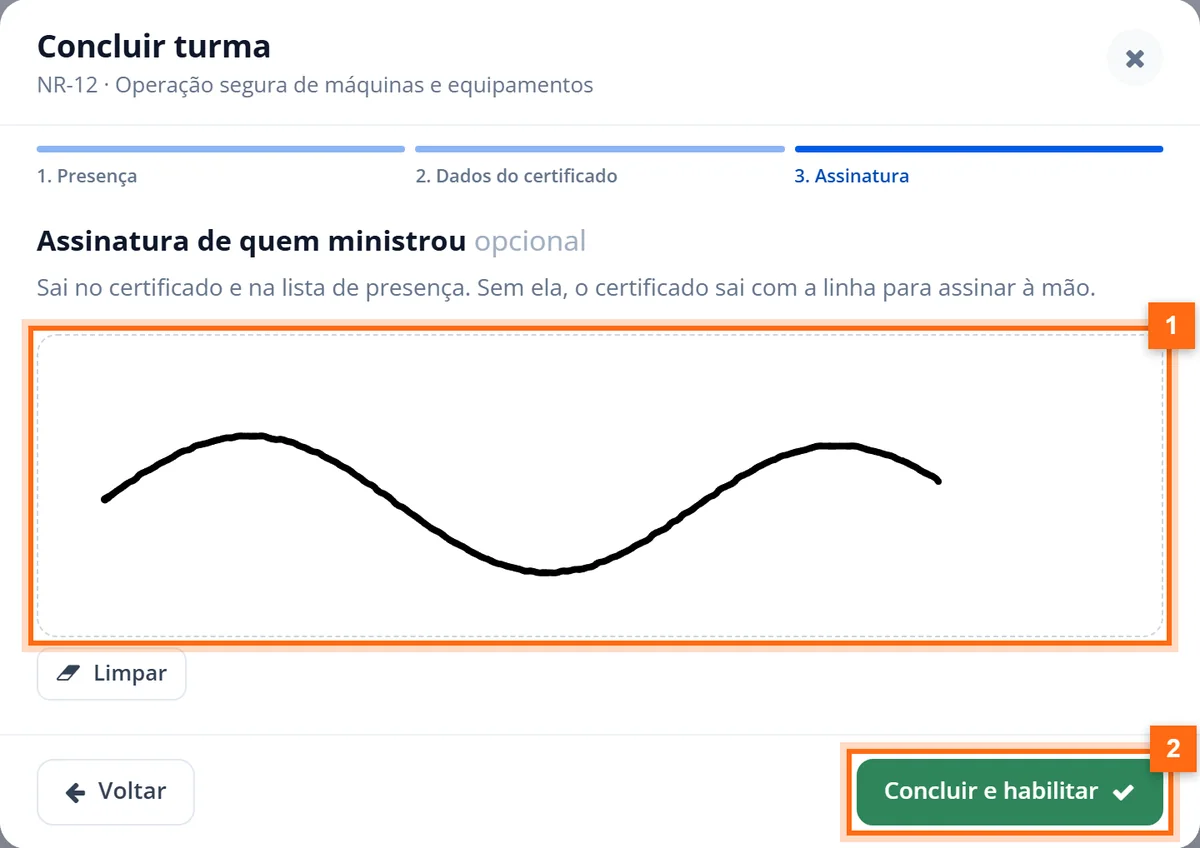
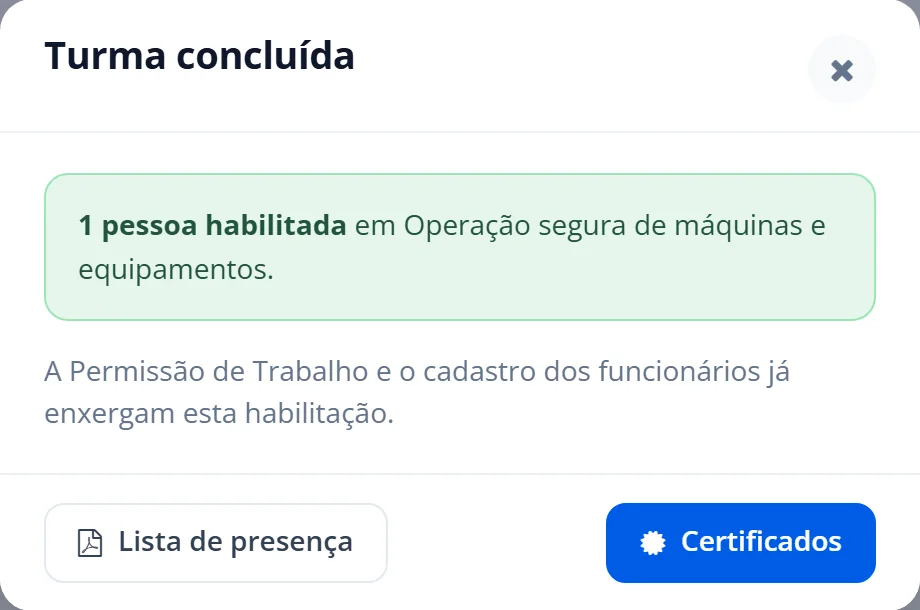
Resultado: a janela "Turma concluída" informa "1 pessoa habilitada" e que a Permissão de Trabalho e o cadastro dos funcionários já enxergam a habilitação. Dali mesmo você baixa Lista de presença e Certificados.
Passo 7: baixe o certificado e a lista de presença
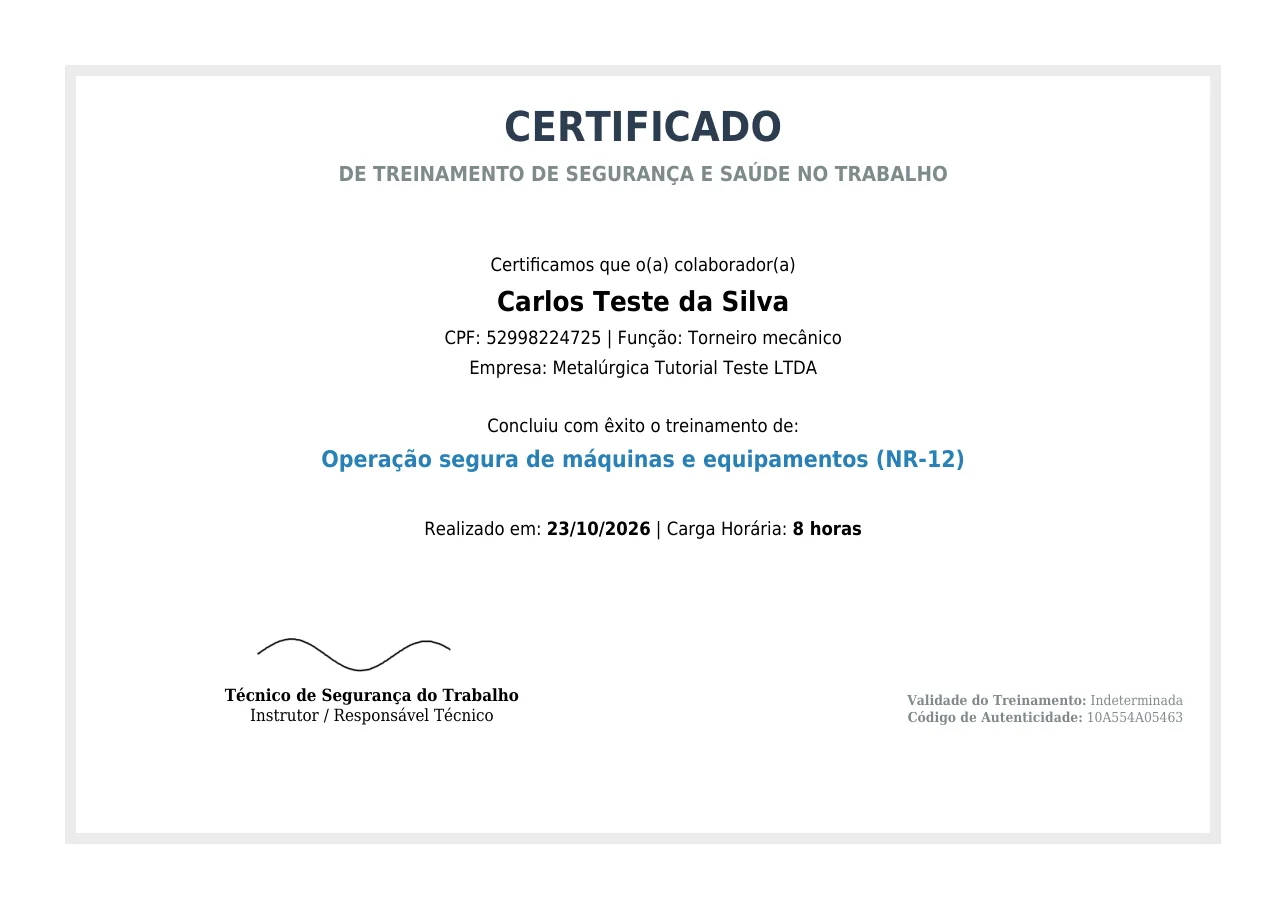
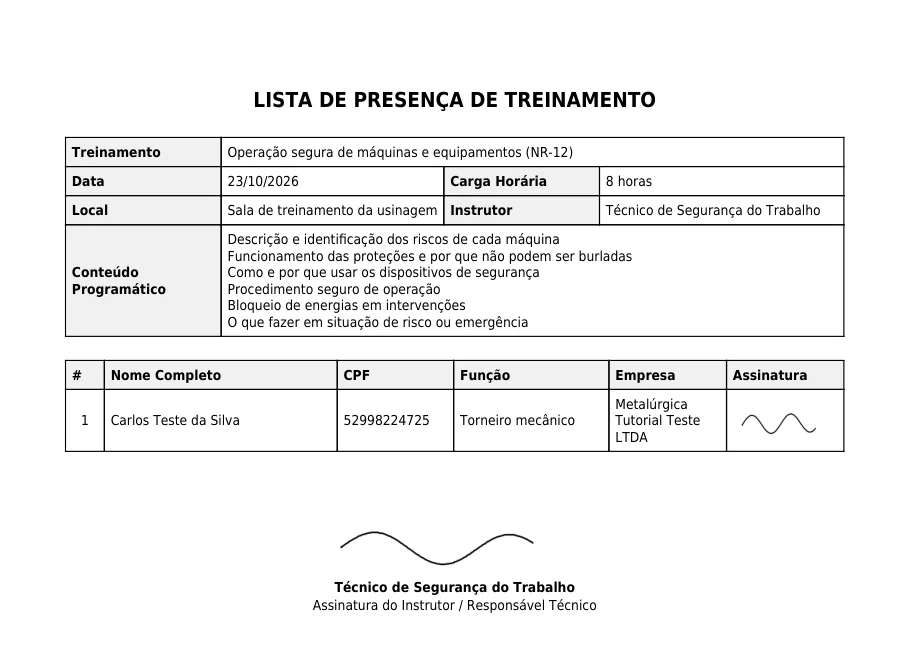
O certificado sai em PDF com nome, CPF, função, empresa, treinamento, data, carga horária, assinatura do instrutor, validade e código de autenticidade. No verso vai o conteúdo programático. A lista de presença traz os dados da turma e a assinatura de cada participante.
Passo 8: registre treinamentos já feitos
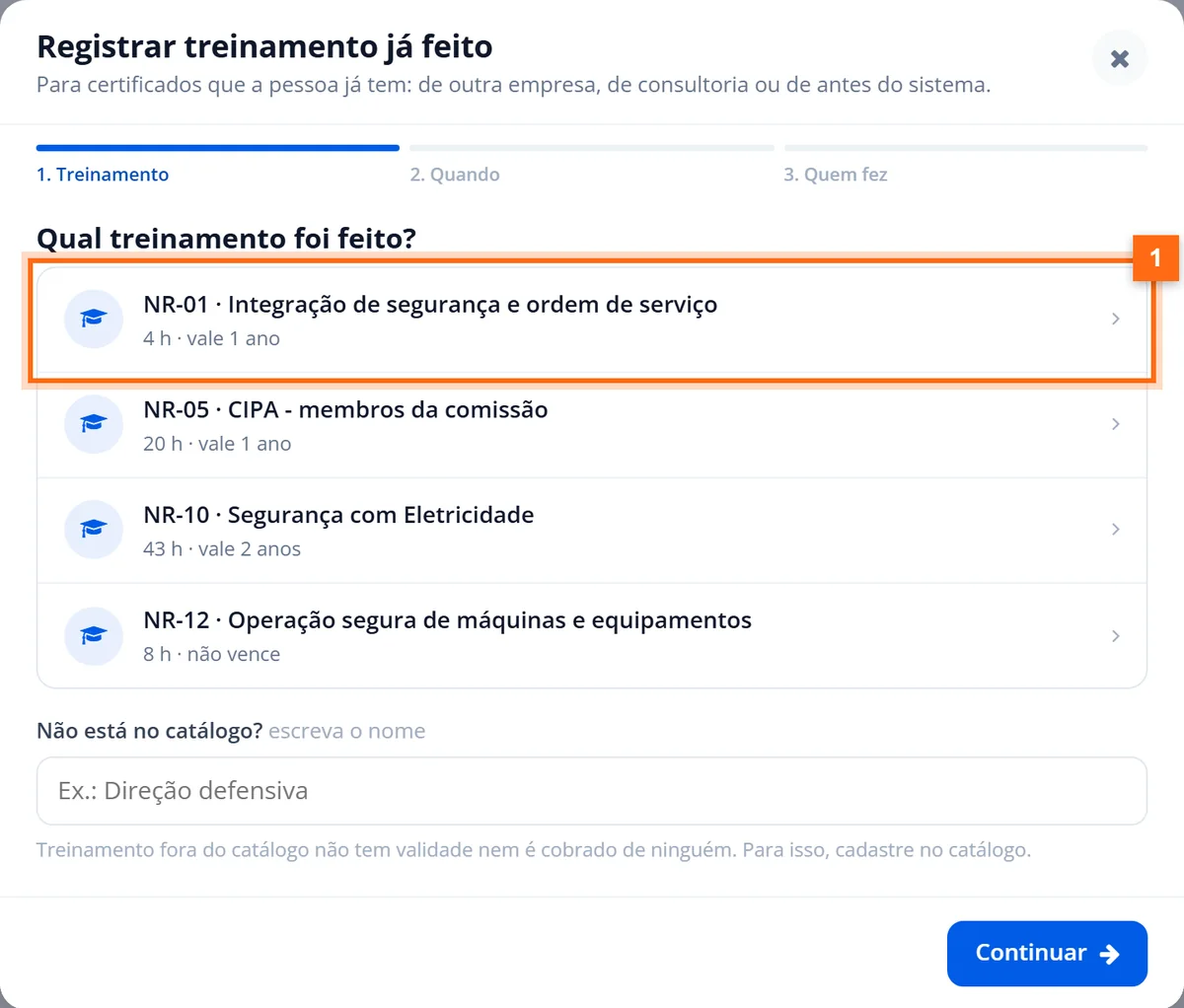
Para certificados que a pessoa já tem (de outra empresa, de consultoria ou de antes do sistema), clique em Registrar já feito no topo da tela:
- Escolha o treinamento do catálogo. Fora do catálogo também dá, mas sem validade e sem cobrança.
- Informe Data de conclusão (a validade é contada a partir dela), quem ministrou e observações.
- Marque quem fez e clique em Registrar.
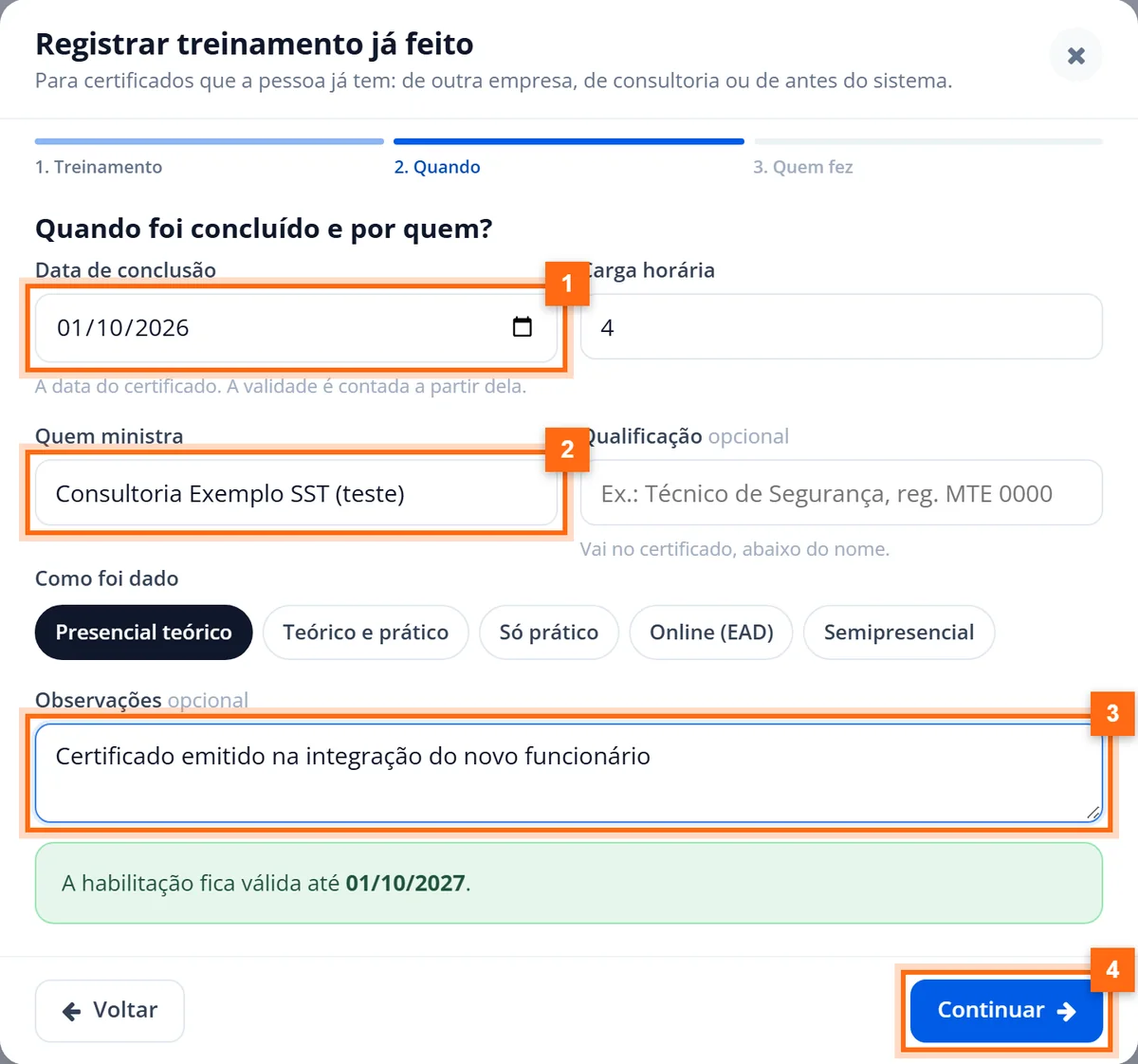
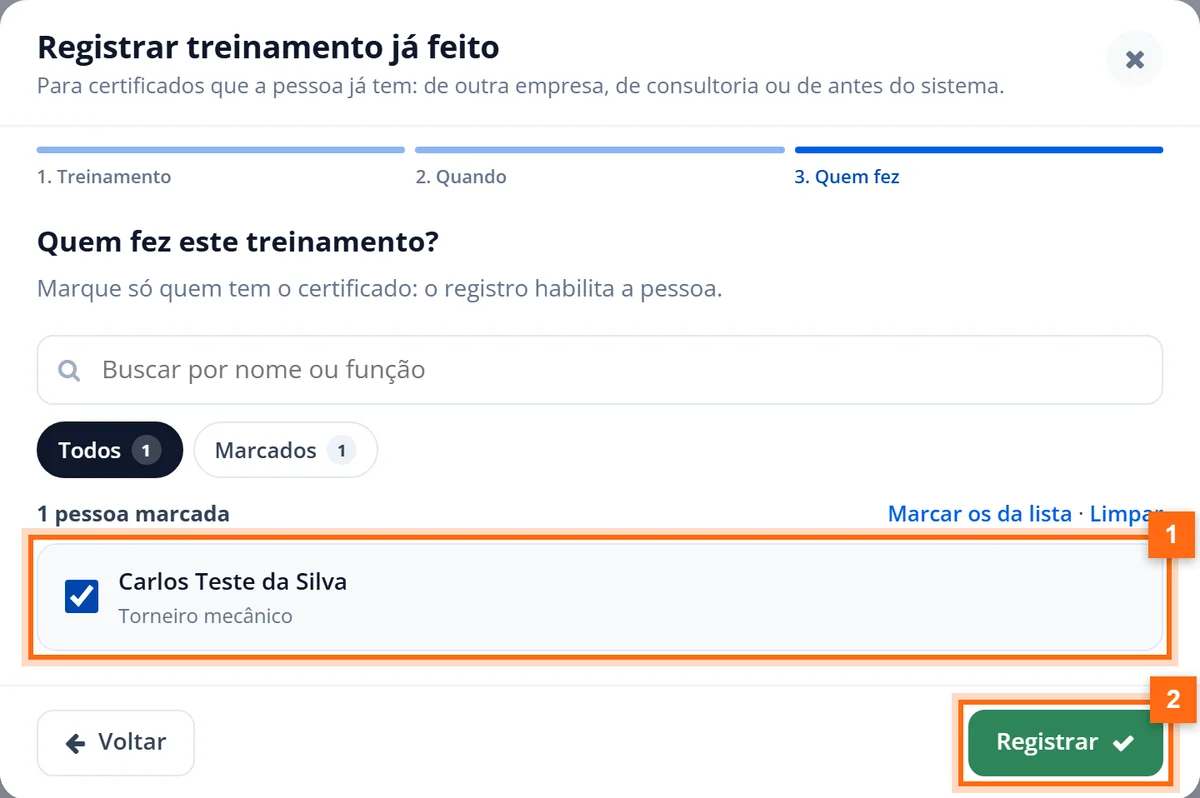
Resultado: o aviso "Registrado para 1 pessoa, válido até 01/10/2027.".
Passo 9: acompanhe por pessoa
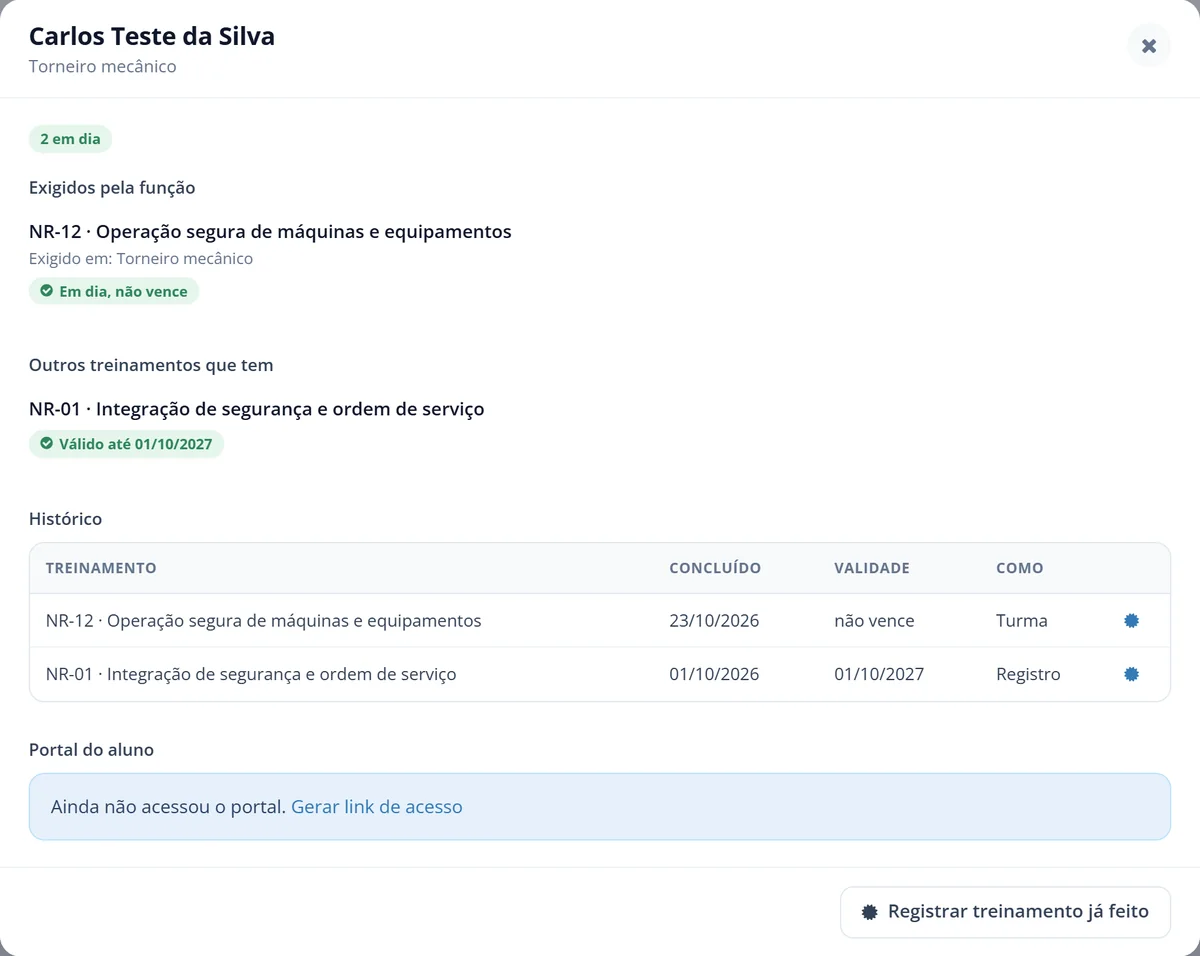
Na aba Pessoas, clique no funcionário. A ficha mostra os treinamentos exigidos pela função, os outros que ele tem, o histórico (com o ícone do certificado de cada um) e o acesso ao portal do aluno.
E os cursos online?
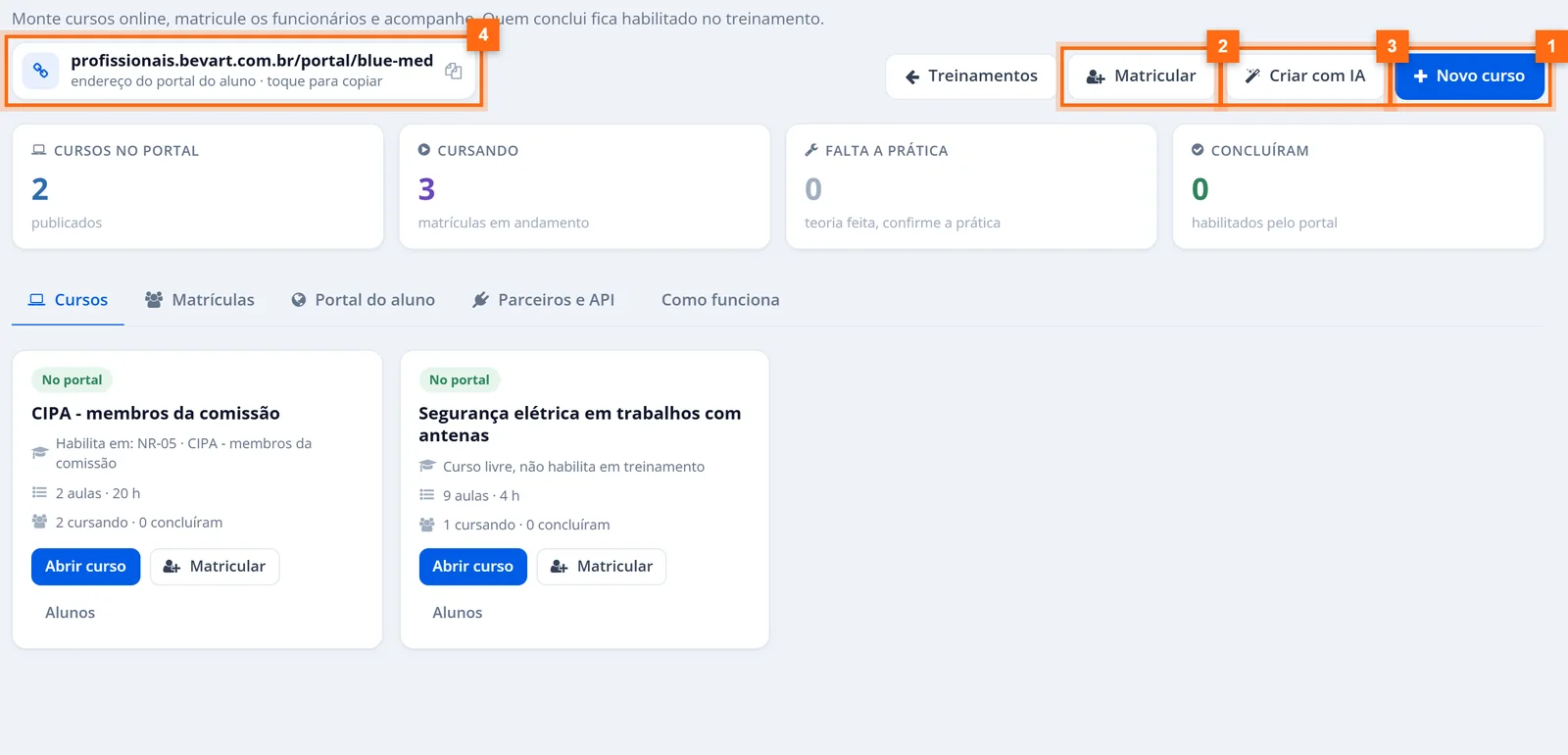
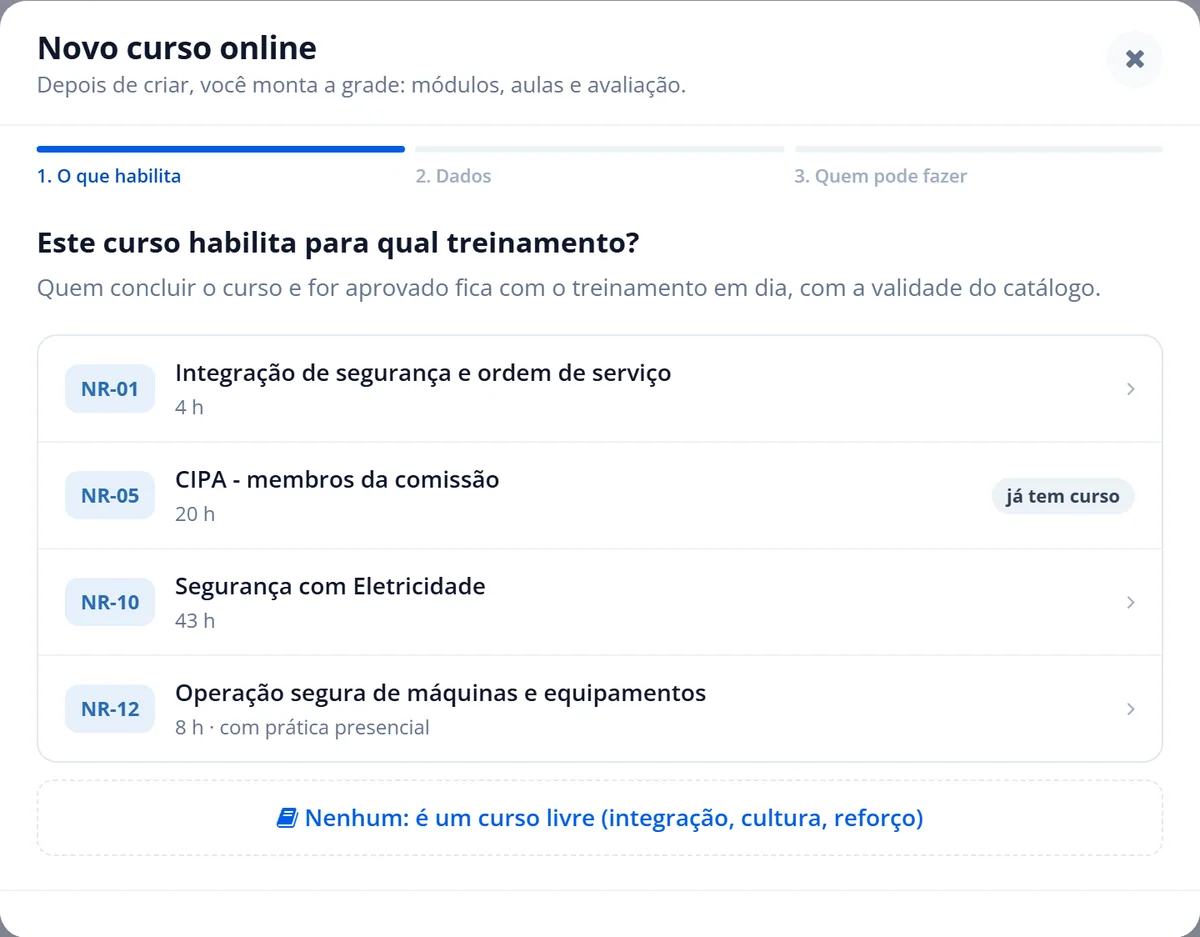
Pelo botão Portal de cursos você cria cursos com módulos, aulas e avaliação, matricula funcionários e acompanha o progresso. O curso pode habilitar num treinamento do catálogo; quem conclui e é aprovado fica em dia. Se o treinamento tem parte prática, o portal mostra em Falta a prática quem fez a teoria e espera a confirmação.
Resultado esperado
- Treinamento no catálogo, com validade e ligado aos ambientes certos.
- Turma concluída, com presença, assinaturas, certificado e lista de presença em PDF.
- Certificados antigos registrados, com a validade calculada.
- Indicadores de vencidos, nunca fizeram e vencem em 30 dias zerados na unidade.
Dicas e observações
- "Agendei, mas a pessoa continua pendente" é o comportamento esperado: só a conclusão habilita.
- A aba Início reúne turmas para concluir, o que precisa de atenção e as próximas turmas.
- Para a parte conceitual (o que exigir, como comprovar), leia treinamento em segurança do trabalho: como organizar e comprovar.
- A tela anterior continua disponível em Usar versão clássica.
Perguntas frequentes
Como o Bevart sabe quem precisa de cada treinamento?
Pelo vínculo do treinamento com os ambientes de trabalho (GHE), feito na etapa Quem precisa. Quem tem função nesses ambientes é cobrado, inclusive quem for admitido depois.
Agendei a turma, mas o funcionário continua pendente. Por quê?
Porque a habilitação só vale depois de concluir a turma e marcar quem participou. Abra a turma, clique em Concluir turma e siga as etapas de presença, dados do certificado e assinatura.
Como lanço certificados antigos ou de outra empresa?
Use Registrar já feito: escolha o treinamento, informe a data de conclusão e marque quem fez. A validade é contada a partir dessa data.
O funcionário pode assinar a lista de presença no celular?
Sim. No painel da turma, o botão Assinar abre um quadro para assinar com o dedo ou a caneta. A assinatura sai na lista de presença em PDF.
Treinamento em dia é metade da comprovação; a outra metade é a entrega de EPI. Veja como comprovar a entrega de EPI com reconhecimento facial.